Rešerše judikatury
V SoudyApp najdete judikaturu k paragrafu, tématu nebo spisové značce. Judikáty, které pro věc potřebujete, si uložíte do vlastní rešerše a stáhnete s citacemi do podání jako tabulku pro Excel. Spisové značky z podání nebo z odpovědi AI asistenta také ověříte v aplikaci.
Na této stránce (5)
Kde judikaturu hledat
Hledat můžete v Průvodci právní rešerší, nebo rovnou v poli hledání, kam napíšete slova, paragraf ve tvaru „§ 2048 o. z.“ nebo spisovou značku. Pád a diakritika nehrají roli. Slova v uvozovkách aplikace hledá přesně v tom znění, v jakém je zadáte.
Výsledky jsou rozdělené do oblastí a mezi nimi se přepíná záložkami nahoře na stránce. Dotaz se při přepnutí neztratí a u každé záložky je vidět, kolik výsledků pro něj má.
| Oblast | Co v ní najdete |
|---|---|
| Okresní a krajské soudy | Výpis rozhodnutí, který zúžíte podle soudu, kraje, období, výsledku, žalované částky; mezi filtry jsou i Klíčová slova zdroje. U každé volby předem vidíte, kolik rozhodnutí zbude. |
| Nejvyšší soud, Nejvyšší správní soud a Ústavní soud | Rozhodnutí těchto soudů, prohledávaná stejným dotazem. |
| Judikatura | Judikáty Nejvyššího soudu, Ústavního soudu, Nejvyššího správního soudu a Soudního dvora EU seřazené podle toho, kolik rozhodnutí v aplikaci je cituje. Zúžíte je podle soudu, oblasti, agendy, paragrafu nebo období citací. |
| Podle paragrafu | Karta paragrafu s judikáty řazenými podle počtu citací. Pod nimi jsou rozhodnutí okresních a krajských soudů, u kterých paragraf uvádí zdroj nebo které ho citují. |
Průvodce právní rešerší
Průvodce právní rešerší v aplikaci se hodí, pokud už víte, ke kterému ustanovení nebo tématu judikaturu potřebujete. Zadáte paragraf, téma nebo spisovou značku a projdete judikaturu k paragrafu, který k nim patří. Přehled judikatury ukazuje, kolik rozhodnutí připadá na jednotlivé soudy a roky.
Moje rešerše
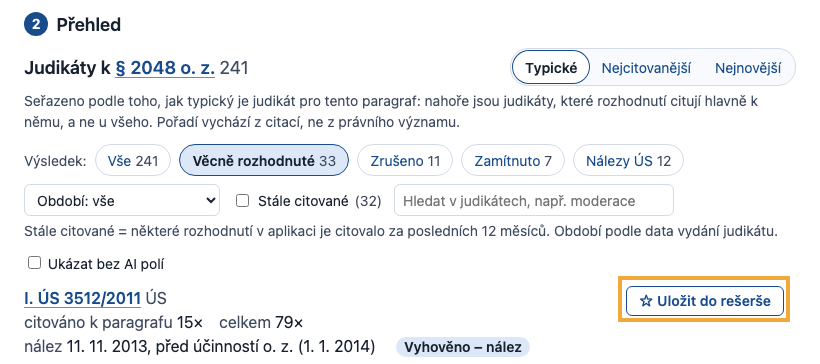
Do rešerše se judikát nebo rozhodnutí přidává tlačítkem „Uložit do rešerše“ (ve výsledcích hledání „☆ Uložit“). Vybrané položky najdete pohromadě na stránce Moje rešerše. Ke každé si tam připíšete, k čemu ji použijete. Pořadí měníte šipkami a nepotřebné položky odeberete.
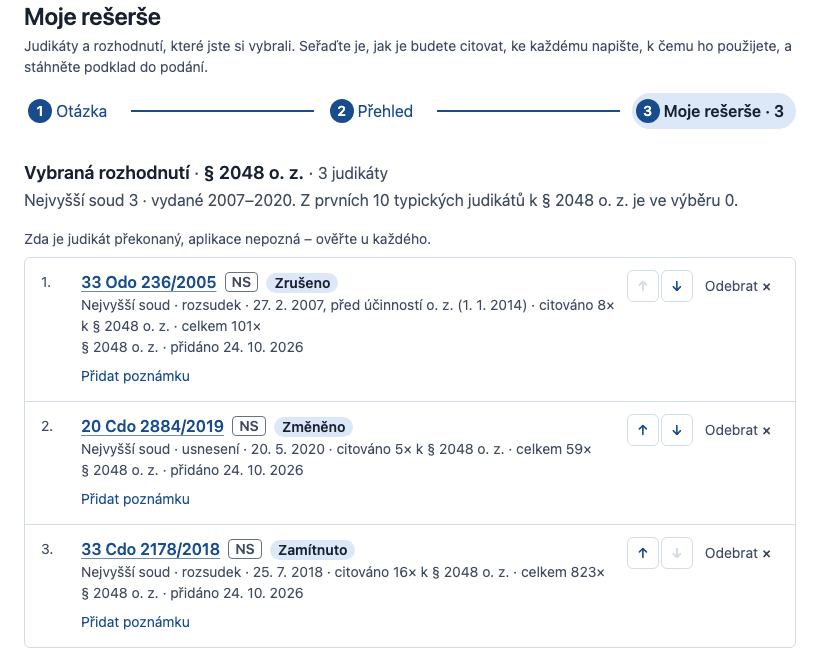
Ke každé položce aplikace sestaví citaci do podání ze soudu, druhu rozhodnutí, data, spisové značky a ECLI, pokud ho rozhodnutí má.
Moje rešerše je uložená jen v tomto prohlížeči na tomto zařízení. Prohlížeč ji aplikaci pošle jen tehdy, když stahujete soubor pro Excel nebo pro AI asistenta nebo ověřujete citace, a aplikace si z ní nic neuloží. Rešerši rozpracovanou na jednom počítači proto na jiném neuvidíte.
Stažení rešerše
Na stránce Moje rešerše je hotová rešerše ke stažení jako soubor pro Excel (.xlsx). List „Rešeršní list“ má sloupce citace, spisová značka, soud, druh, datum vydání, otázka rešerše, citováno k paragrafu, citováno celkem, vaše poznámka, přidáno, skupina, ECLI a adresa. Odkazy v něm jsou klikací a sloupce jdou filtrovat. Záhlaví při posouvání zůstává nahoře. Na druhém listu „Metriky“ je shrnutí výběru a čísla k paragrafu.
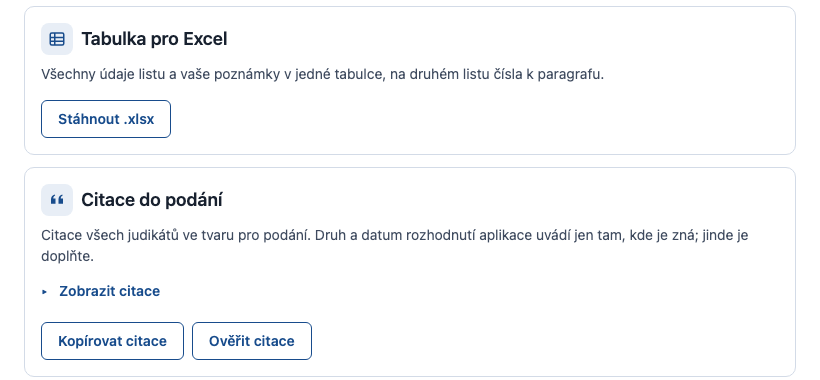
Rešerši jde stáhnout také jako soubor pro AI asistenta, o kterém je stránka AI pro právníky.
Ověření citací
Spisové značky v podání před odesláním nebo v odpovědi AI asistenta zkontrolujete na stránce Ověřit citace v aplikaci. Stačí tam vložit text. U každé značky pak uvidíte, jestli aplikace rozhodnutí má a kolik rozhodnutí ho cituje, a k tomu citaci do podání. Vložený text se nikam neukládá.
Chybí-li ke značce rozhodnutí, dohledejte ho na webu soudu. Může jít o rozhodnutí, které aplikace nepřebírá, nebo o chybně opsanou značku.
Aplikace nepozná, jestli judikát pozdější rozhodnutí překonalo. To si ověřte sami.